Jak dodać widgety Houfy do Google Sites?
Ostatnia aktualizacja 24 sierpnia 2026
Zanim zaczniesz: kod widgetu wymaga planu Premium.
1. Pobierz kod widgetu z Houfy
Przejdź do houfy.com/widgets-old (lub otwórz houfy.com/widgets i kliknij Classic widget builder w lewym pasku bocznym). Wybierz widget, który chcesz, ustaw opcje, a następnie kliknij Try it, aby otworzyć podgląd.
Panel kodu ma dwie zakładki:
Kod widgetu (zalecane) - div plus tag skryptu. Użyj tego jako pierwszego.
Kod iFrame - pojedynczy iframe. Użyj tego, jeśli Google Sites usuwa tag skryptu lub widget się nie pojawia.
2. Dodaj go do Google Sites
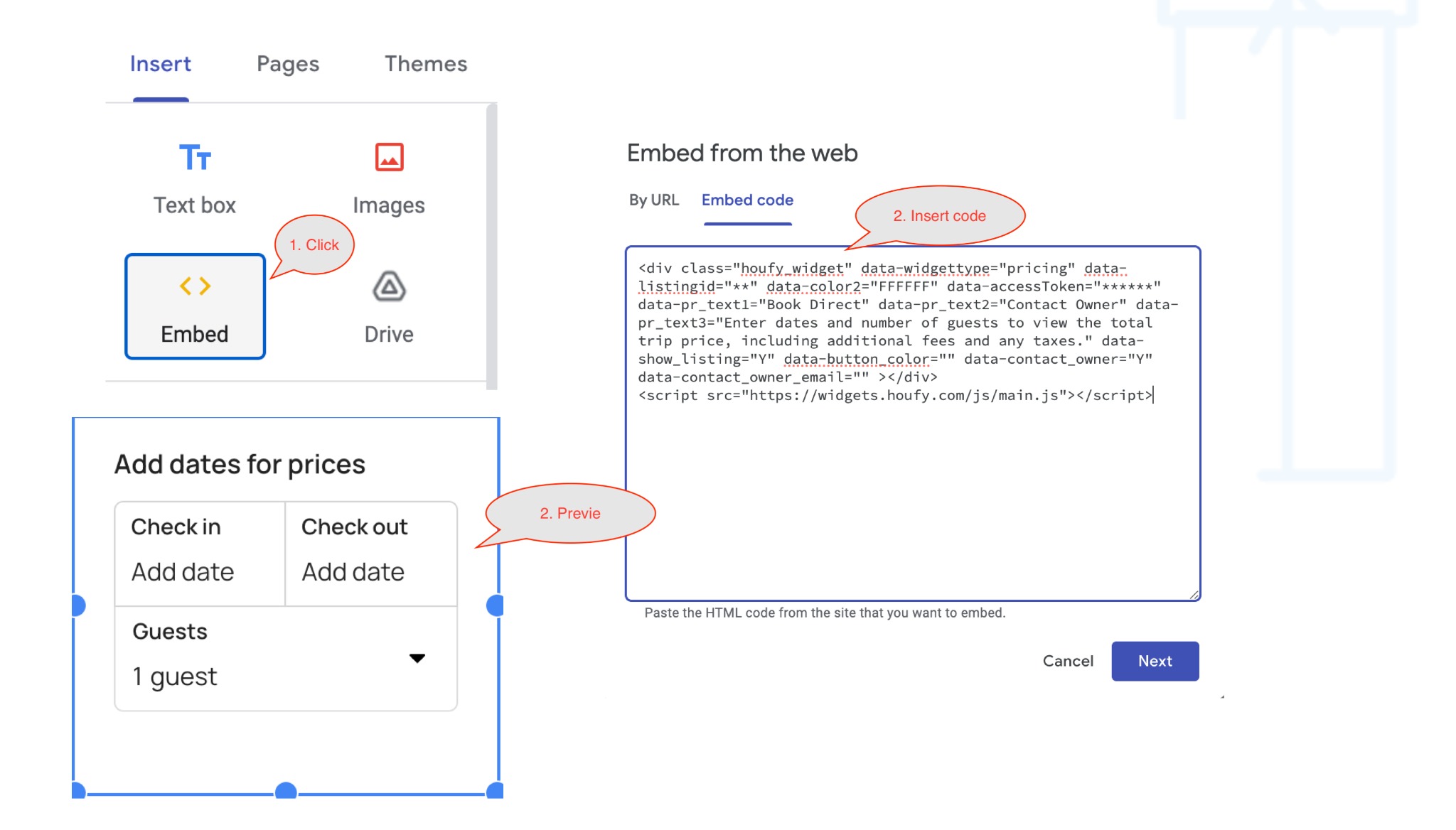
Otwórz swoją stronę w Google Sites i wybierz stronę, na której powinien pojawić się widget. W panelu Wstaw po prawej stronie kliknij Wklej kod, wklej skopiowany kod i kliknij Dalej, a następnie Wstaw.
Jeśli wkleiłeś Kod Widgetu i nic się nie wyświetla, wróć do kroku 1 i skopiuj Kod iFrame zamiast tego - niektórzy twórcy stron usuwają tagi skryptów z osadzonego HTML.
Czy to odpowiedziało na Twoje pytanie?
Pokrewne artykuły
- Jak dodać widgety Houfy do swojej własnej strony internetowej
- Jak udostępnić kod widgetu komuś?
- Osadziliśmy niektóre z widgetów Houfy na naszej stronie Wordpress i otrzymaliśmy bezpośrednią rezerwację, w tym płatność!
- Jak dodać widgety Houfy do mojej strony WordPress?
- Jak dodać widgety Houfy do mojej strony internetowej Squarespace?