¿Cómo agregar widgets de Houfy a Google Sites?
Última actualización 24 de agosto de 2026
Antes de comenzar: la construcción del código del widget necesita un plan Premium.
1. Obtén el código del widget de Houfy
Ve a houfy.com/widgets-old (o abre houfy.com/widgets y haz clic en Constructor de widgets clásico en la barra lateral izquierda). Elige el widget que deseas, configura tus opciones y luego haz clic en Prueba para abrir la vista previa.
El panel de código tiene dos pestañas:
Código del widget (Recomendado) - un div más una etiqueta de script. Usa este primero.
Código iFrame - un solo iframe. Usa esto si Google Sites elimina la etiqueta de script o el widget no aparece.
2. Agrégalo a Google Sites
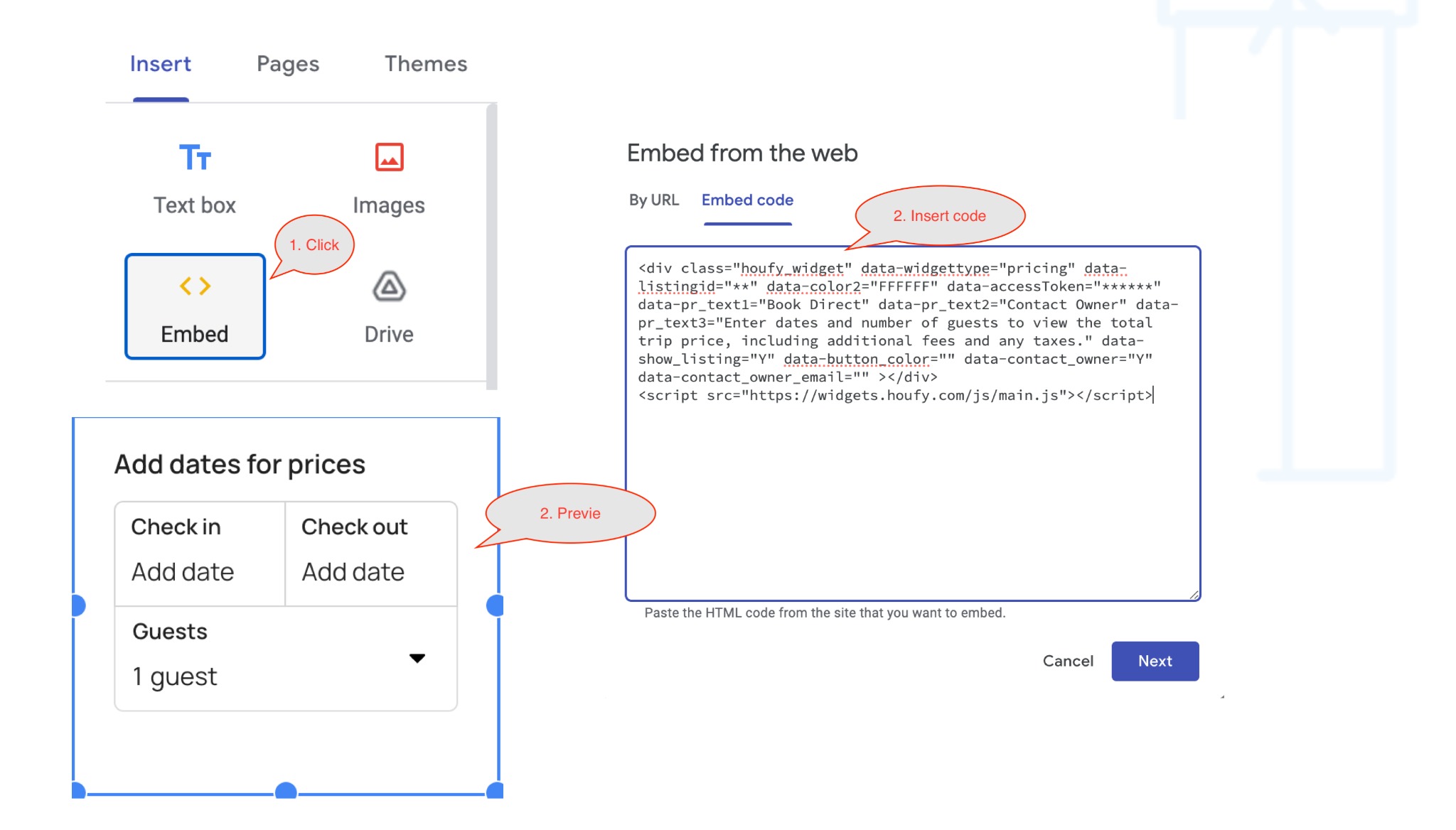
Abre tu sitio en Google Sites y selecciona la página donde debería aparecer el widget. En el panel Insertar a la derecha, haz clic en Insertar código, pega el código que copiaste y haz clic en Siguiente y luego en Insertar.
Si pegaste el Código del Widget y nada se muestra, vuelve al paso 1 y copia el Código iFrame en su lugar; algunos creadores de sitios eliminan las etiquetas de script del HTML incrustado.
¿Respondió esto a tu pregunta?
Artículos Relacionados
- Incrusta la búsqueda de Houfy para otras propiedades de Houfy cerca de ti o en tu estado/país.
- Dónde encontrar el código de inserción de tu widget de Houfy
- Cómo agregar widgets de Houfy a tu propio sitio web
- ¿Cómo compartir el código del widget con alguien?
- ¿Cómo integrar toda tu lista de Houfy en tu sitio web?