Hur man integrerar hela din Houfy-lista på din webbplats?
Även om min fru Elizabeth och jag är ganska nya på Houfy, är vi varken nya inom fastighetsägande, förvaltning eller teknik.
Senast uppdaterad 12 oktober 2026
Sedan fastighetslistorna blev online, ville min fru att jag skulle kolla på möjligheterna att skriva berättelser eftersom vi redan hade bloggat på vår egen webbplats och delat dessa inlägg på LinkedIn, Facebook fastighetssidor och andra.
Inbäddningskoder: Detta var när jag upptäckte inbäddningskodsnippets som gör att du kan integrera Houfy-funktioner i din egen webbplats (dvs. kalender, recensioner, prissättning, säsongsprissättning och guider). Jag inbäddade initialt var och en av dessa funktioner på min webbplats för att bli bekant med möjligheterna.
Men jag är lite trött på att underhålla många olika widgets och delar för alla mina olika fastigheter. Jag gillade verkligen utseendet på hela Houfy-listningen, så jag bestämde mig för vad om jag bara inbäddade hela grejen på min webbplats?
Varför inbädda hela Houfy-listningen?: Jag såg många fördelar med att integrera hela Houfy-listningen som jag vill dela med dig:
Listningen ser bra ut på stationära och mobila enheter. - Detta är ingen liten fråga eftersom många fastighetsförvaltningssystem ser föråldrade ut och fungerar inte bra på mobila enheter. Över 40% av mina besökare är på mobila enheter.
Förenkling av webbplatsens sidhantering. - Inbäddning av hela listningen innebär att jag bara behöver en sida per fastighet på min webbplats istället för att hantera flera kalendrar, kartor, recensionssidor, säsongsprissättning, fotogallerier eller många inbäddningskodsnippets.
Ingen behov av en webb-guru. - Om du för närvarande förlitar dig på en webbdesigners hjälp, innebär inbäddning av hela din Houfy-listning att du kan göra en ändring av ditt innehåll genom att redigera din listning på Houfy.
Stanna & Tänk: Om du lägger till en recension, ändrar en bild, uppdaterar prissättning, allt du behöver göra är att ändra det i din listning och ändringarna syns på din webbplats. Så du kan spara pengar från att behöva begära ändringar som kan kosta dig.
Sparar dig pengar. - Jag har avslutat mitt fastighetsförvaltningssystem på grund av Houfy. Den molnbaserade lösningen blev snabbt föråldrad och kostade mig över $49,99 per månad. Jag avbröt min Authorize.NET betalgateway för ytterligare $35 per månad i besparingar. Jag använder Square med Houfy. Vissa lösningar är till och med dyrare. Du kan kanske realisera ännu mer besparingar.
Nog pratat redan...Hur ser det ut? Du borde se det i aktion, så jag inbäddade en länk till ett exempel på en fastighetslistning. Du bör också ta en titt på det på en smartphone. Det finns utrymme för förbättringar med utseendet på vissa enheter, men dessa saker är ett kontinuerligt arbete i framsteg.
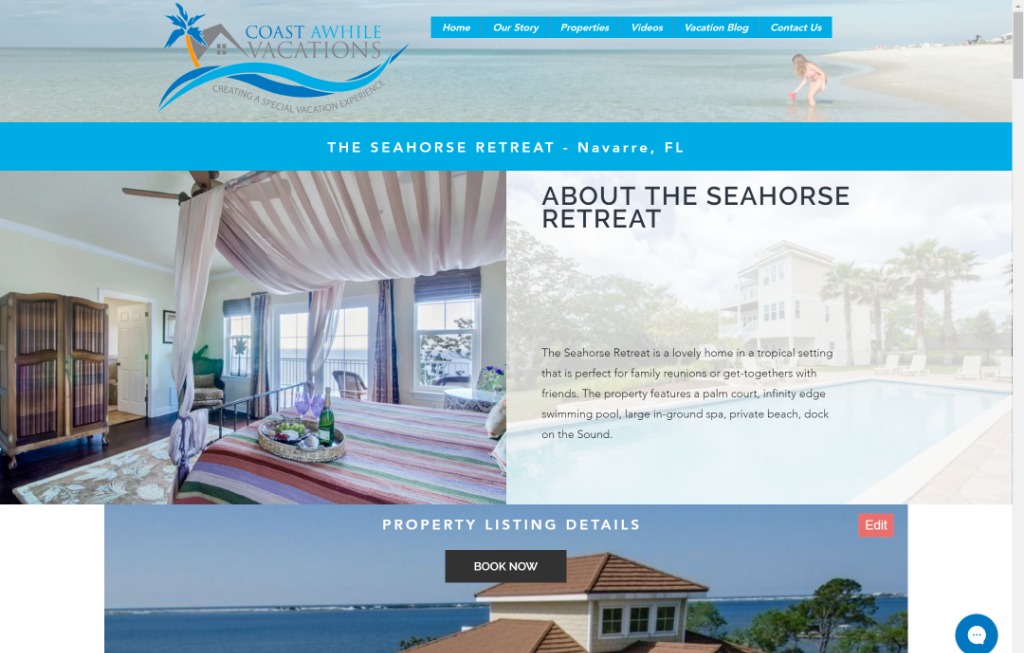
Stationär vy: Allt nedan "FASTIGHETSLISTNING DETALJER" är Houfy-listningen som visar innehåll som kan redigeras inom Mina listningar i Houfy. Allt ovanför är innehållsdriven del av min webbplats som logotyp, navigering och rubrikgrafik.
Mobil vy: Jag har valt att dölja vissa sidkomponenter för att visa listningsinnehållet tidigare.
Uppdatering (augusti 2026): adressen i denna berättelse inbäddar inte längre en fullständig listning.
https://www.houfy.com/embed/YOUR-LISTING-ID/listing now renders a single compact property card - one photo, the title, the city, the star rating, guests/bedrooms/bathrooms and a link through to your listing on Houfy. It is about 320 pixels wide and it is free on every plan. It is the same snippet you get from the share icon above your listing photos, under the Embed tab.
Det finns inte längre någon adress som sätter hela Houfy-listningssidan inuti din egen webbplats, så justeringarna som beskrivs nedan - dölja Houfy-rubriken, täcka Fler platser att bo raden, täcka Houfy-foten, dra ramen tills rullningslisten försvinner - gäller inte längre för något.
Vad du ska använda istället: bygg sidan av Houfy-widgets. Gå till Hantera listningar > Webbplatswidgets och inbädda de delar du vill ha - Priser & bokning, Tillgänglighetskalender, Fotogalleri, Gästrecensioner, Bekvämligheter, Policys, Säsongsprissättning, Listningsbeskrivning, Listningssammanfattning, Sovkonfiguration, Aktiviteter. Var och en ger dig en HTML-block och en JavaScript-snippet; klistra in båda. Widgets är en premiumfunktion och de läser live från din Houfy-listning, så att ändra en bild eller en pris på Houfy fortfarande uppdaterar din egen webbplats utan extra arbete.
Resten av denna berättelse - varför inbäddning slår att underhålla dina egna kalendrar, gallerier och recensionssidor, och besparingarna från att avbryta en separat PMS och betalgateway - står fortfarande kvar.
Om du gillade denna "Hur man gör" berättelse, skicka oss ett meddelande i kommentarerna nedan. Och om du vill se fler "Hur man gör" berättelser som vi har skrivit om marknadsföring av fastigheter med Houfy, vänligen se guiden nedan:
Svarade detta på din fråga?
Relaterade artiklar
- Var du hittar din Houfy-widget inbäddningskod
- Hur man lägger till Houfy-widgets på sin egen webbplats
- Hur delar man widgetkoden med någon?
- Bädda in Houfy-widgets: kalender, prissättning, recensioner och guideböcker
- Vi har integrerat några av Houfy-widgets på vår egen Wordpress-webbplats och fått en direktbokning inklusive betalning!