Integracja PriceLabs z Houfy
Zwiększ przychody dzięki cenom opartym na danych z PriceLabs i połącz się z Houfy.
Ostatnia aktualizacja 24 sierpnia 2026
Połącz PriceLabs z Houfy, aby Twoje dynamiczne stawki synchronizowały się automatycznie — koniec z ręcznym kopiowaniem cen. Wszystko, czego potrzebujesz, to Twój Token dostępu API, pobrany bezpośrednio z karty PriceLabs na stronie Partnerzy oprogramowania.
Jak połączyć PriceLabs z Houfy
PriceLabs jest bezpośrednim partnerem oprogramowania Houfy. Po połączeniu, PriceLabs automatycznie przesyła aktualizacje stawek do Twoich ogłoszeń Houfy — nie ma potrzeby ręcznego wprowadzania za każdym razem, gdy dostosowujesz ceny.
Krok 1: Skopiuj swój token API Houfy
Kliknij swoje zdjęcie profilowe (w prawym górnym rogu), aby otworzyć menu, a następnie kliknij Zarządzaj ogłoszeniami.
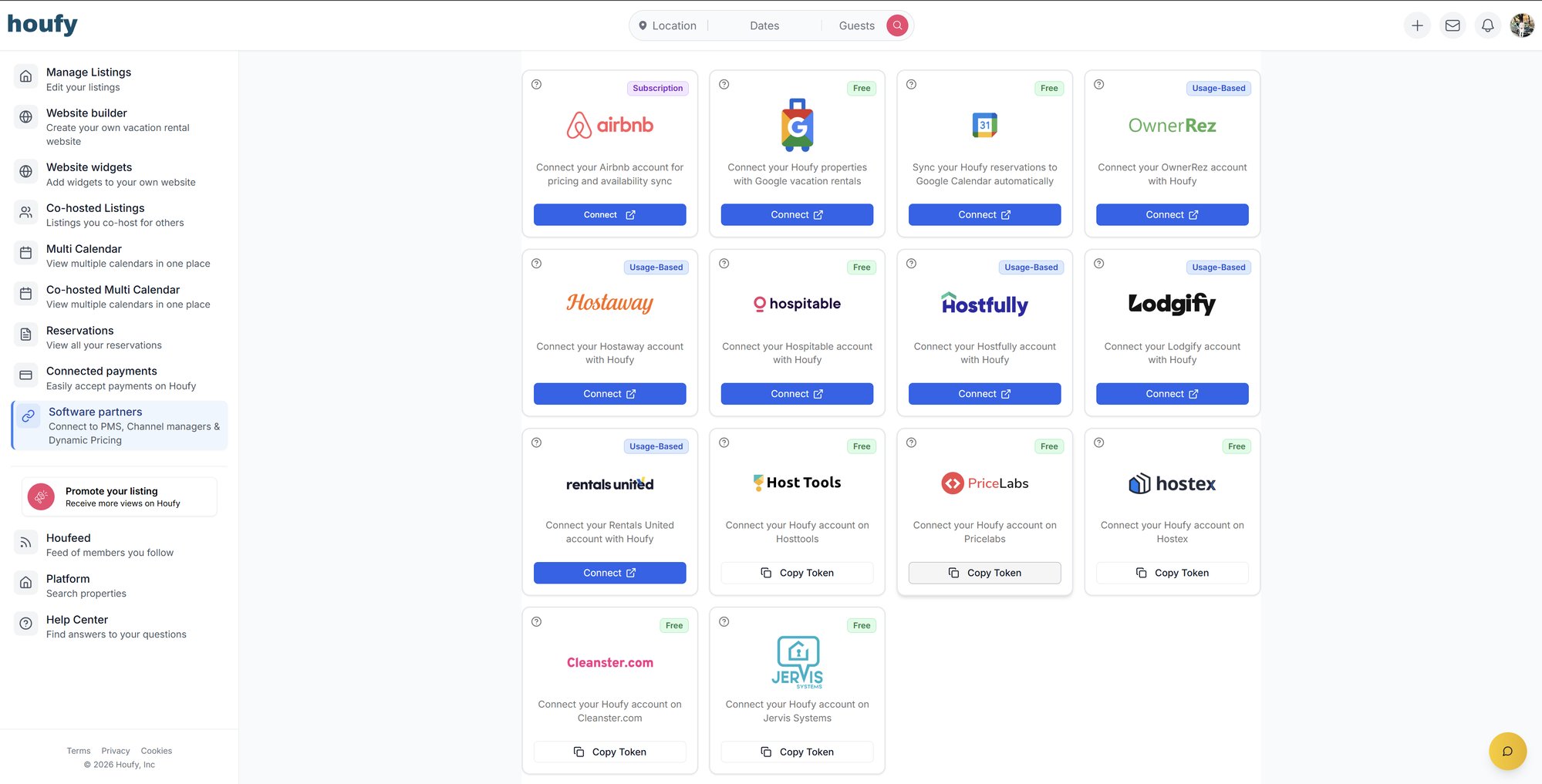
W lewym pasku bocznym kliknij Partnerzy oprogramowania ("Połącz z PMS, menedżerami kanałów i dynamicznym ustalaniem cen"). To otworzy stronę Partnerzy oprogramowania.
Przewiń do sekcji Połącz konto i znajdź kartę PriceLabs.
Kliknij Skopiuj token.
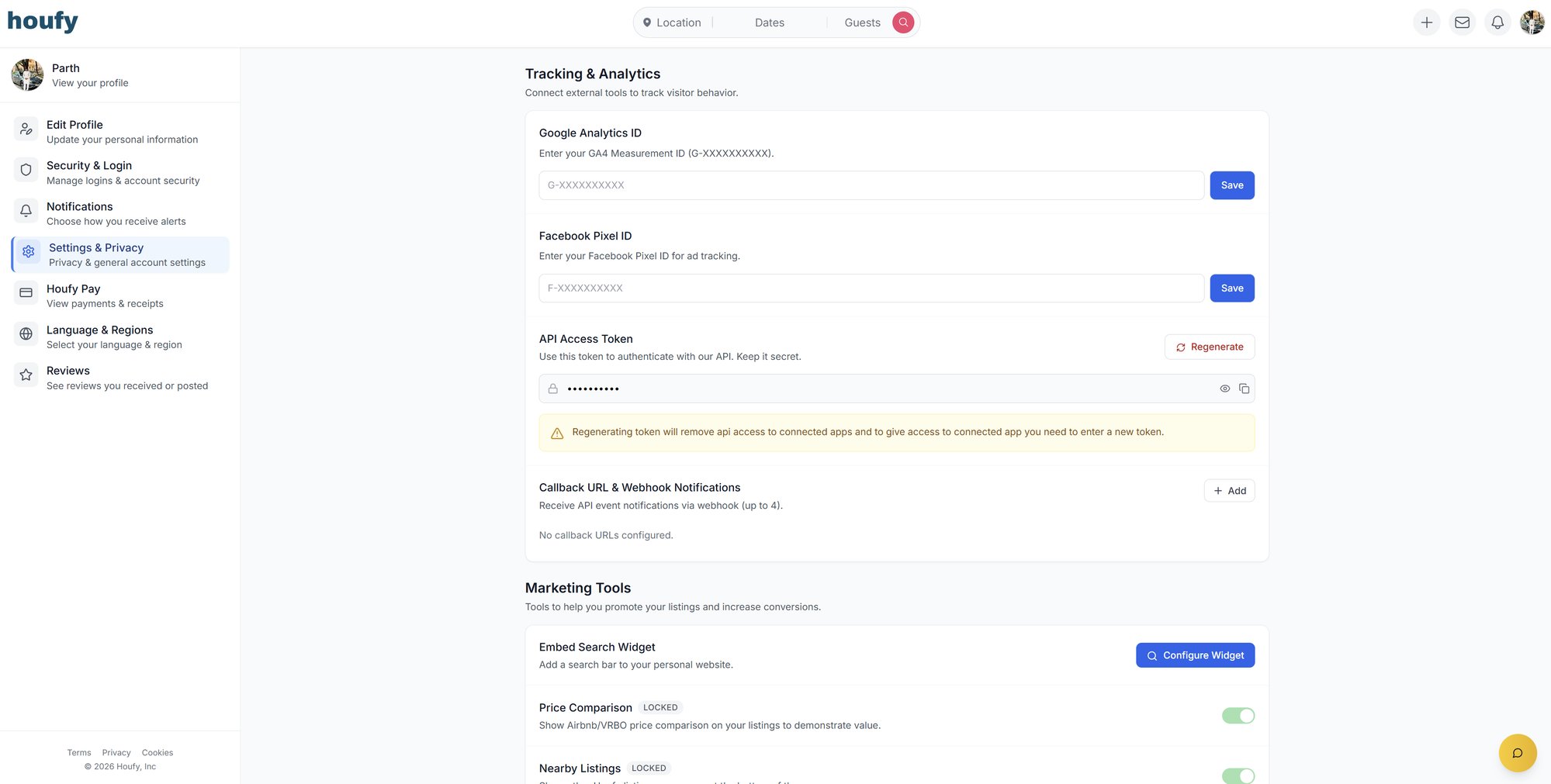
Alternatywna lokalizacja: to ten sam token dostępu API, który jest również pokazany w Menu > Ustawienia & Prywatność > Token dostępu API (zrzut ekranu poniżej). Oba ekrany działają — karta Partnerzy oprogramowania jest po prostu najszybszą ścieżką, gdy łączysz się z PriceLabs.
Krok 2: Połącz z PriceLabs
W swoim koncie PriceLabs kliknij Dodaj swoje ogłoszenia.
Wybierz Houfy z listy integracji.
Wklej token, który skopiowałeś w Kroku 1.
Kliknij Połącz.
Twoje ogłoszenia Houfy pojawią się na Twoim pulpicie PriceLabs wkrótce po tym.
Co się stanie po połączeniu
PriceLabs automatycznie przesyła aktualizacje stawek do Houfy w przyszłości.
Twoje tygodniowe i miesięczne stawki oraz Twoje ręczne zniżki w Houfy nie są dotykane przez synchronizację i nadal obowiązują.
Twoje sezonowe i dzienne stawki kalendarza w Houfy zostaną zastąpione przez każdą synchronizację PriceLabs. To jest oczekiwane i nie jest błędem.
Jedna wyjątek, na który należy zwrócić uwagę, jeśli kiedykolwiek zapisałeś sezon w ogłoszeniu. Zapisanie sezonu przechowuje osobną cenę weekendową, a ta cena weekendowa nadal ma pierwszeństwo przed stawką wysyłaną przez PriceLabs. W weekendowe noce Twoi goście mogą zatem otrzymać starą cenę weekendową zamiast stawki PriceLabs. Jeśli Twoje weekendowe oferty nie zgadzają się z PriceLabs, to jest powód - to znany problem, nie coś, co skonfigurowałeś źle.
Aby to wyczyścić, przejdź do Edytuj ogłoszenie > Kalendarz > Ustawienia > Zaawansowane > Resetuj ceny kalendarza, kliknij Wybierz wszystko raz, aby odznaczyć wszystko, zaznacz tylko Cena weekendowa i Dzień weekendowy, a następnie potwierdź. Pozostaw inne pola odznaczone - one również wyczyściłyby Twoje ceny nocne i minimalne pobyty.
PriceLabs nie pojawi się jako połączone w Houfy w momencie, gdy wkleisz token. Houfy pokazuje kartę PriceLabs dopiero po tym, jak PriceLabs faktycznie wysłał aktualizację stawki, a patrzy na ostatnie 7 dni. Pusta strona Partnerzy oprogramowania tuż po połączeniu jest normalna.
PriceLabs prosi, aby Twoje ogłoszenie Houfy było kompletne przed importem. Jeśli Twoje ogłoszenia nie pojawiają się w PriceLabs, sprawdź ich wymagania - to zasada PriceLabs, a nie Houfy.
Zachowaj swój token w bezpiecznym miejscu
Nie udostępniaj swojego tokena dostępu API poza narzędziami, którym ufasz — przyznaje on dostęp API do Twojego konta Houfy. Jeśli kiedykolwiek będziesz musiał cofnąć dostęp (np. odłączyłeś stare narzędzie), kliknij Regeneruj obok tokena; pamiętaj, że natychmiast przerywa to połączenie dla każdej aplikacji, która nadal używa starego tokena, więc będziesz musiał ponownie wkleić nowy wszędzie, gdzie go używasz.