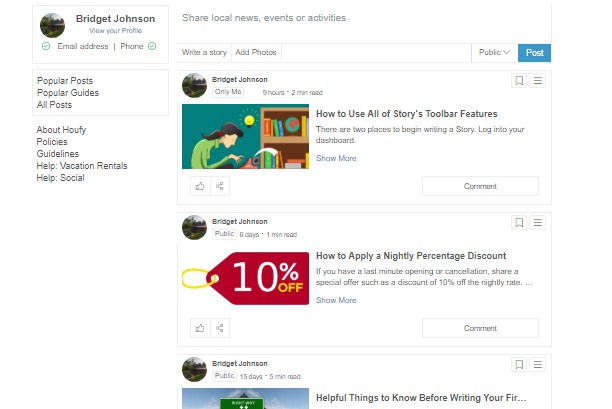
How to write and format a Story on Houfy
Última actualización 25 de agosto de 2026
Cómo usar todas las opciones de formato de Story
Atrae a más lectores con contenido estéticamente agradable y fácil de seguir. No solo tus Stories deben estar bien escritas, sino que también deben ser visualmente atractivas. Utilizar todas las opciones de formato de Story aumenta las posibilidades de ganar seguidores en Houfy, y a su vez, la probabilidad de que tus Stories sean compartidas en redes sociales.

Para comenzar a escribir una Story:
Inicia sesión en tu panel de control.
Haz clic en Foto de perfil en la esquina superior derecha.
Haz clic en Stories.
Haz clic en Escribir una historia. Verás la pantalla a continuación. El signo más te permite escribir texto.
Título
Pon algo de pensamiento en el título de tu Story. Elige un título interesante y conciso que comunique al lector de qué trata la Story.
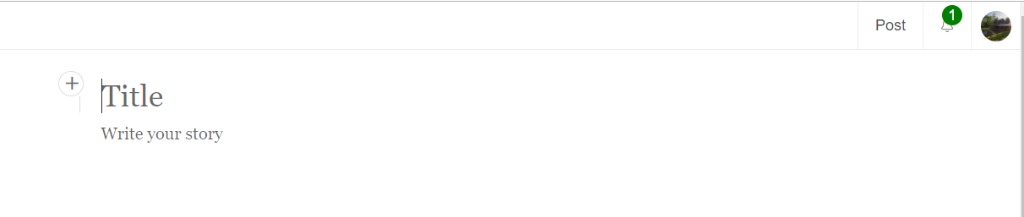
Consejo: Si tu cursor está colocado antes del primer carácter del título y presionas la tecla de retroceso, la fuente del título se reducirá. Para cambiarlo de nuevo a la fuente grande predeterminada, selecciona el texto y haz clic en H3 en la barra de herramientas del editor.
Agregar texto
Para comenzar a escribir texto, necesitas que el signo más aparezca. Presiona la tecla de enter o coloca tu cursor en una nueva línea para que aparezca a la izquierda. Ahora comienza a escribir.
Agregar imágenes, incrustar enlaces y separador
Haz clic en el signo más para expandir la barra de herramientas.

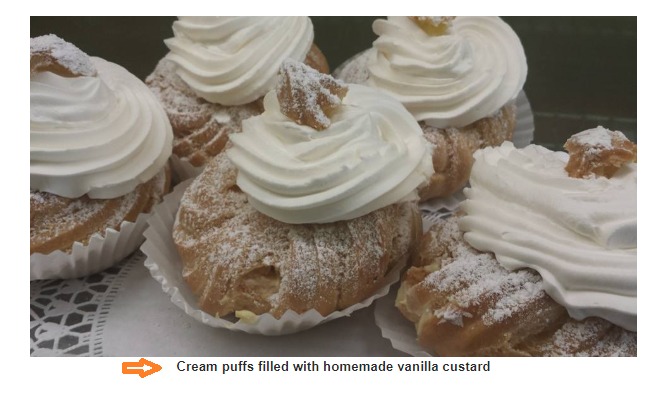
Para agregar una imagen (como al principio de esta Story), haz clic en el ícono de imagen. Luego arrastra y suelta, o sube una foto desde tu computadora. La foto de portada de tu Story se toma de la primera imagen en tu Story. También puedes agregar texto en la parte inferior de tu foto así:
Para incrustar un enlace como tu anuncio de propiedad, un video de youtube, etc., haz clic en el ícono de enlace incrustado. Luego copia/pega la URL/dirección del sitio web y presiona la tecla de enter. (Los enlaces de muestra están al final de esta Story).
Para agregar un separador (la línea de 3 puntos que ves abajo) haz clic en el ícono más a la derecha de la barra de herramientas.
Para comenzar a escribir texto nuevamente, cierra la barra de herramientas haciendo clic en la X a la izquierda.
Formatear texto e insertar hipervínculos
Selecciona el texto que deseas formatear, y la barra de herramientas del editor aparecerá sobre el texto.
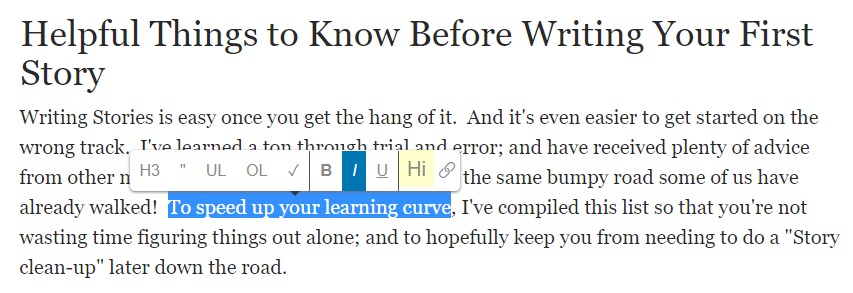
H3 = aumenta el texto a fuente grande
(") = convierte el texto en una cita - (elimina la necesidad de comillas al citar otra fuente) típicamente usado cuando el texto/cita citado es más largo que cuatro líneas.
UL = agrega lista con viñetas al texto
OL = agrega lista numerada al texto
Símbolo de marca de verificación = agrega cuadros antes del texto (se puede hacer clic en el cuadro para agregar una marca de verificación dentro)
B, I, U = negrita, cursiva, subrayado
Hola = resalta el texto con color como este
Ícono de enlace = convierte el texto en un enlace clicable (hipervínculo)
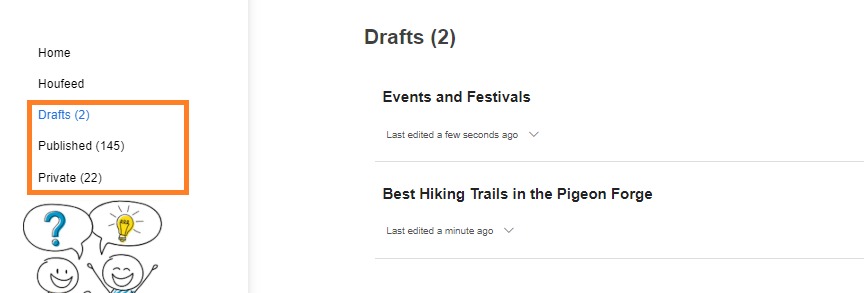
Los borradores se guardan automáticamente con frecuencia (aproximadamente cada 5 segundos). Las historias no terminadas se pueden encontrar en Borradores. Una vez publicada, la historia se mueve de Borradores a tus Publicadas o Privadas carpetas. Para localizar tus carpetas, ve a Foto de perfil>Historias. Las verás a la izquierda.
Los borradores y las historias publicadas se pueden editar en cualquier momento. Abre el borrador/historia. Haz clic en Ícono de menú en la esquina derecha. Luego haz clic en Editar.
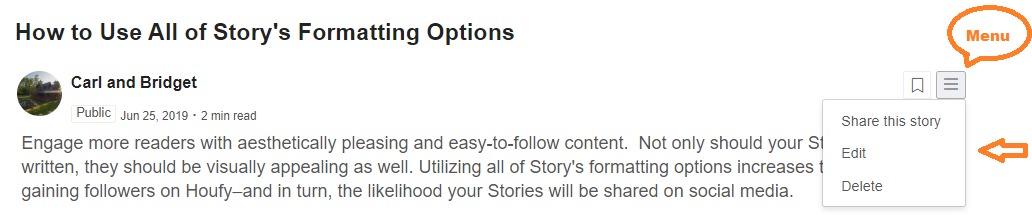
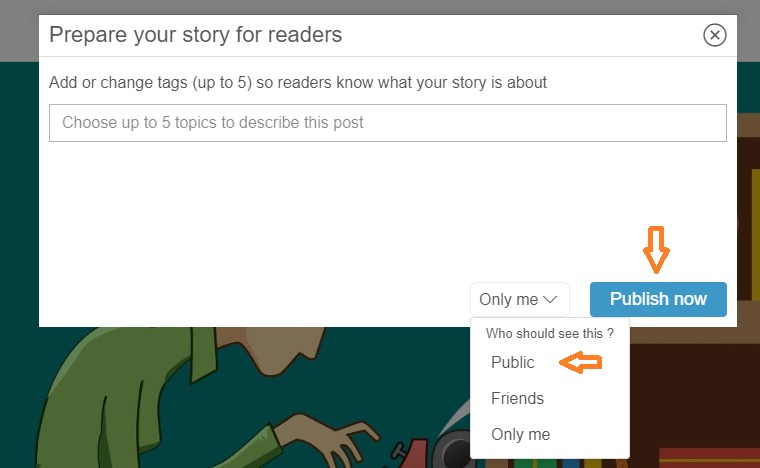
Cuando tu borrador esté listo para ser publicado, haz clic en Menú>Editar (en la captura de pantalla anterior). Luego haz clic en Publicar para abrir la ventana emergente Preparar tu historia para los lectores.

Puedes agregar hasta 5 etiquetas y cambiarlas más tarde. ¿Quién debería ver tu historia en su houfeed? Selecciona Solo yo, Público, o Amigos. Haz clic en Publicar ahora.
Ahora deberías ver tu historia en tu propio houfeed.