How to write and format a Story on Houfy
Zuletzt aktualisiert am 25. August 2026
So verwenden Sie alle Formatierungsoptionen von Story
Gewinnen Sie mehr Leser mit ästhetisch ansprechenden und leicht verständlichen Inhalten. Ihre Stories sollten nicht nur gut geschrieben, sondern auch visuell ansprechend sein. Die Nutzung aller Formatierungsoptionen von Story erhöht die Chancen, Follower auf Houfy zu gewinnen – und damit die Wahrscheinlichkeit, dass Ihre Stories in sozialen Medien geteilt werden.

Um mit dem Schreiben einer Story zu beginnen:
Loggen Sie sich in Ihr Dashboard ein.
Klicken Sie auf Profilbild in der oberen rechten Ecke.
Klicken Sie auf Stories.
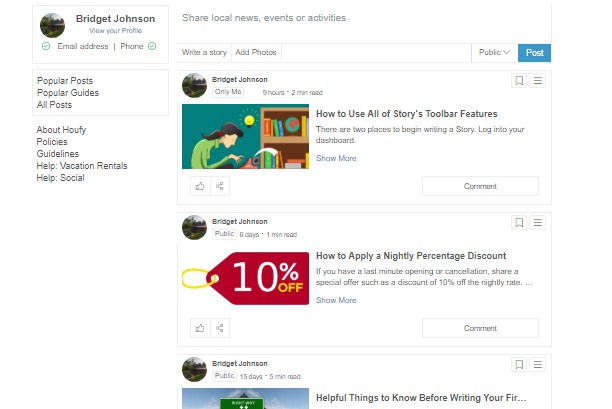
Klicken Sie Eine Story schreiben. Sie sehen den Bildschirm unten. Das Pluszeichen ermöglicht es Ihnen, Text einzugeben.
Titel
Überlegen Sie sich einen Titel für Ihre Story. Wählen Sie einen interessanten, prägnanten Titel, der dem Leser vermittelt, worum es in der Story geht.
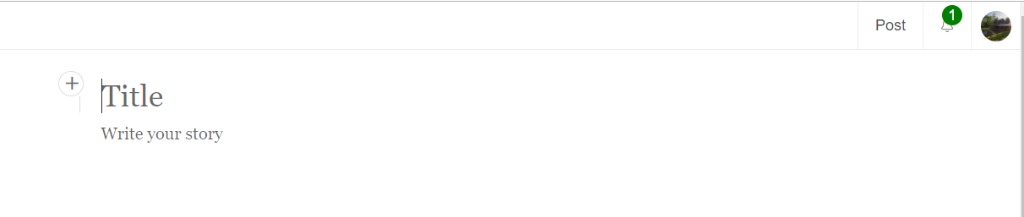
Tipps: Wenn sich der Cursor vor dem ersten Buchstaben des Titels befindet und Sie die Rücktaste drücken, wird die Schriftgröße des Titels kleiner. Um sie wieder auf die Standardgröße zu ändern, wählen Sie den Text aus und klicken Sie auf H3 in der Bearbeitungsleiste.
Text hinzufügen
Um mit dem Tippen von Text zu beginnen, müssen Sie das Pluszeichen erscheinen lassen. Drücken Sie die Eingabetaste oder setzen Sie den Cursor in eine neue Zeile, um es links erscheinen zu lassen. Beginnen Sie nun mit dem Tippen.
Bilder, Links einfügen und Separator hinzufügen
Klicken Sie auf das Pluszeichen, um die Werkzeugleiste zu erweitern.

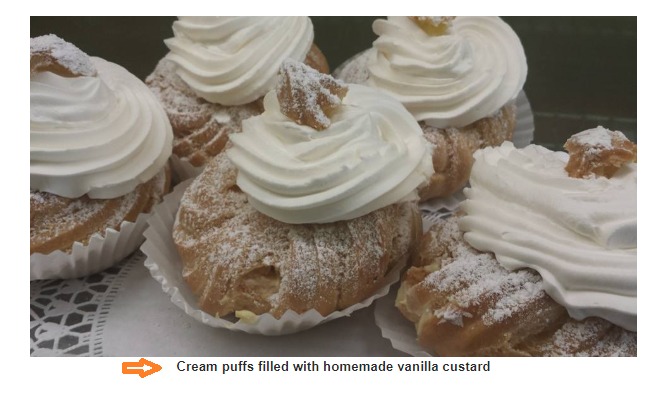
Um ein Bild hinzuzufügen (wie zu Beginn dieser Story), klicken Sie auf das Bildsymbol. Ziehen Sie das Bild per Drag & Drop oder laden Sie ein Bild von Ihrem Computer hoch. Das Coverfoto Ihrer Story wird aus dem ersten Bild in Ihrer Story gezogen. Sie können auch Text am unteren Rand Ihres Bildes hinzufügen wie folgt:
Um einen Link einzufügen, wie z.B. Ihre Immobilienanzeige, ein YouTube-Video usw., klicken Sie auf das Symbol für den eingebetteten Link. Kopieren Sie dann die URL/Webadresse und drücken Sie die Eingabetaste. (Beispiel-Links sind ganz unten in dieser Story).
Um einen Separator hinzuzufügen (die 3 gepunktete Linie, die Sie unten sehen) klicken Sie auf das ganz rechte Symbol in der Werkzeugleiste.
Um wieder mit dem Tippen von Text zu beginnen, schließen Sie die Werkzeugleiste, indem Sie auf das X links klicken.
Text formatieren und Hyperlinks einfügen
Wählen Sie den Text aus, den Sie formatieren möchten, und die Bearbeitungsleiste erscheint über dem Text.
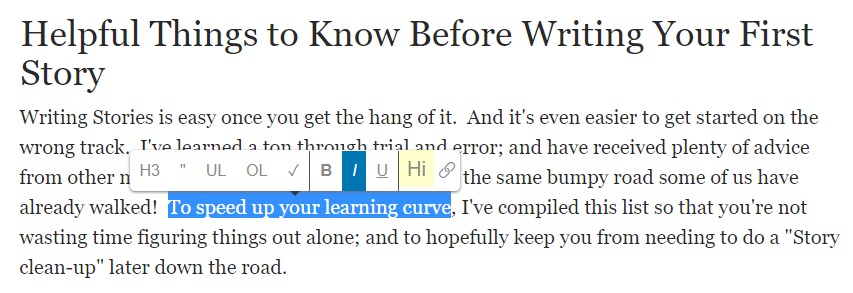
H3 = erhöht den Text auf große Schrift
(") = verwandelt den Text in ein Zitat - (eliminieren die Notwendigkeit von Anführungszeichen, wenn eine andere Quelle zitiert wird) wird typischerweise verwendet, wenn der zitierte Text/Auszug länger als vier Zeilen ist.
UL = fügt dem Text eine Aufzählungsliste hinzu
OL = fügt dem Text eine nummerierte Liste hinzu
Häkchen-Symbol = fügt Kästchen vor dem Text hinzu (man kann auf das Kästchen klicken, um ein Häkchen darin zu setzen)
B, I, U = fett, kursiv, unterstrichen
Hallo = hebt Text mit Farbe hervor wie dies
Link-Symbol = verwandelt Text in einen klickbaren Link (Hyperlink)
Entwürfe werden häufig automatisch gespeichert (etwa alle 5 Sekunden). Unvollendete Geschichten finden Sie unter Entwürfe. Sobald veröffentlicht, wird die Geschichte von Entwürfen in entweder Ihre Veröffentlichten oder Privaten Ordner verschoben. Um Ihre Ordner zu finden, gehen Sie zu Profilbild>Geschichten. Sie werden sie links sehen.
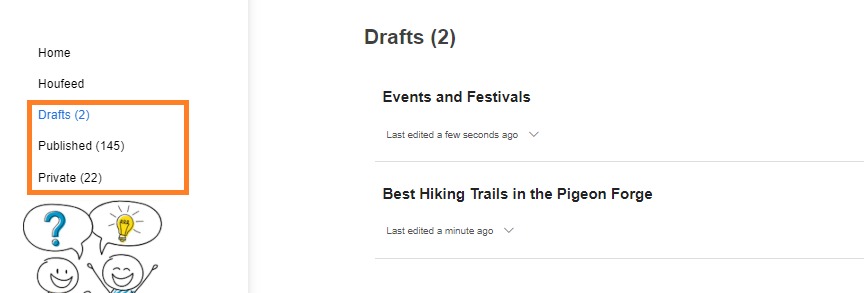
Entwürfe und veröffentlichte Geschichten können jederzeit bearbeitet werden. Öffnen Sie den Entwurf/die Geschichte. Klicken Sie auf Menü-Symbol in der rechten Ecke. Klicken Sie dann auf Bearbeiten.
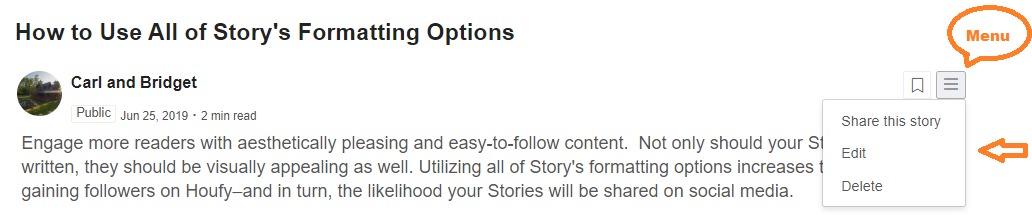
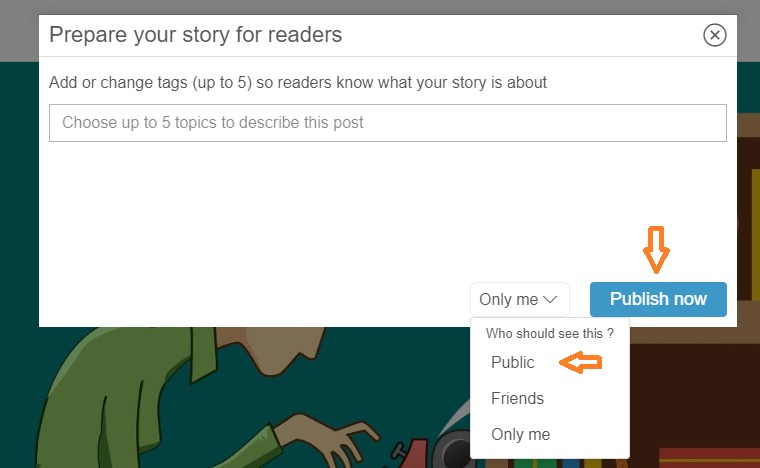
Wenn Ihr Entwurf bereit zur Veröffentlichung ist, klicken Sie auf Menü>Bearbeiten (im obigen Screenshot). Klicken Sie dann auf Veröffentlichen, um das Popup-Fenster „Bereiten Sie Ihre Geschichte für Leser vor“ zu öffnen.

Sie können bis zu 5 Tags hinzufügen und diese später ändern. Wer sollte Ihre Geschichte in seinem houfeed sehen? Wählen Sie Nur ich, Öffentlich, oder Freunde. Klicken Sie auf Jetzt veröffentlichen.
Sie sollten jetzt Ihre Geschichte in Ihrem eigenen houfeed sehen.