Wir haben einige der Houfy-Widgets in unsere eigene Wordpress-Website eingebettet und eine direkte Buchung inklusive Zahlung erhalten!
Zuletzt aktualisiert am 4. September 2026
Wir wissen wirklich nicht, was diese Houfy-Leute tun, aber das ist einfach fantastisch! Wir beginnen zu verstehen, was sie mit einem "Markt-Netzwerk" meinen.

Um den Code für das Angebots-Widget zu finden, gehe zu:
Klicke auf dein Profilbild oben rechts und wähle Listings verwalten.
Öffne das Listing, das du möchtest, und klicke Bearbeiten.
Öffne im linken Menü Preise.
Scrolle zum Widgets-Bereich und klicke auf die Überschrift, um ihn zu öffnen. Die Abschnitte auf dieser Seite bleiben geschlossen, bis du sie anklickst. Der Abschnitt erscheint nur, wenn das Listing Houfy-verifiziert und 100% vollständig ist; wenn du ihn nicht sehen kannst, beende und verifiziere zuerst das Listing.
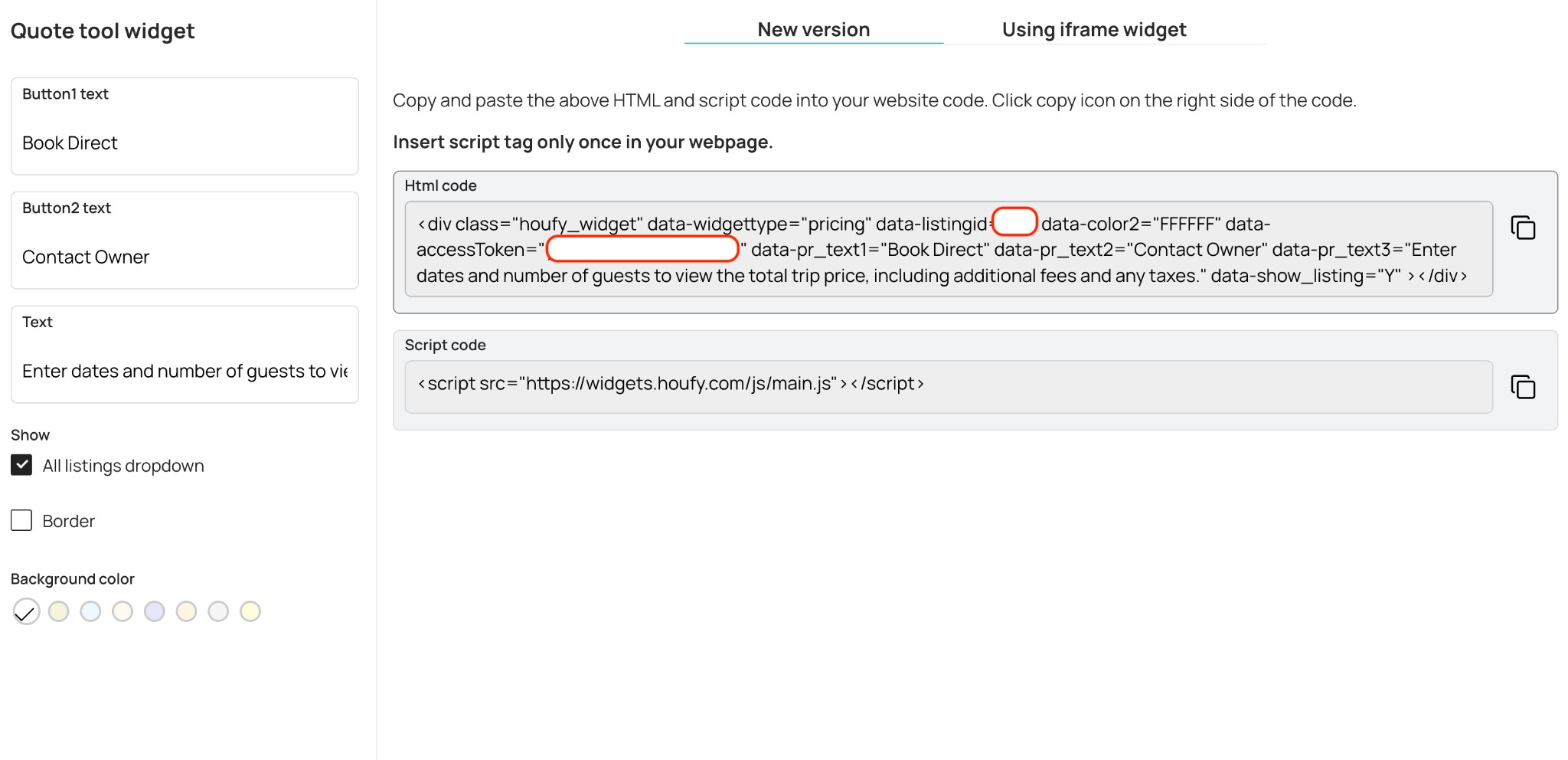
Klicke auf Preise-Widget. Das öffnet den Widget-Builder mit diesem Listing bereits ausgewählt. Kopiere beide den HTML-Block und den JavaScript-Snippet - der HTML platziert das Widget, das Skript lässt es funktionieren - und füge sie in deine eigene Seite ein.
Du kannst auch jedes Widget von Listings verwalten > Website-Widgets erreichen. Das gleiche Widget wird im klassischen Widget-Builder als Angebots-Tool und im AI Widget Builder als Preis & Buchung bezeichnet. Widgets sind eine Houfy Premium-Funktion und das Listing muss aktiv sein. Bei einem kostenlosen Plan oder mit einem ausgeschalteten Listing zeigt das Widget eine Upgrade-Benachrichtigung anstelle von sich selbst an.
Gäste können dir über Stripe, Square oder PayPal bezahlen - was auch immer du unter Houfy Pay verbunden hast.
Weitere Einbettungswerkzeuge: